说明
该工具可以解析 cmsis 芯片包,提取芯片信息,然后将芯片信息安装至 JLink 目录下的数据库文件中,之后重启 JLink 即可支持新添加的芯片
安装
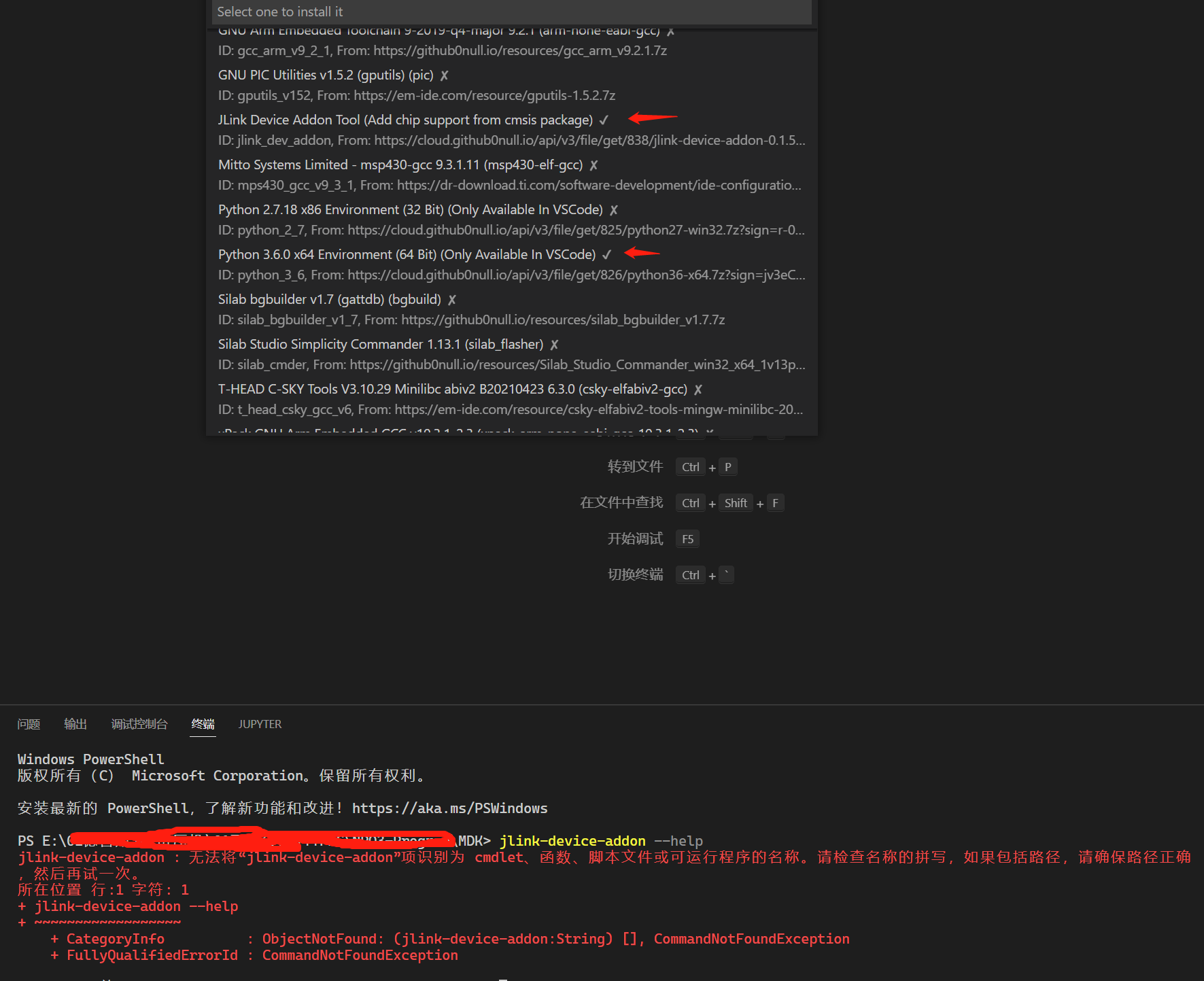
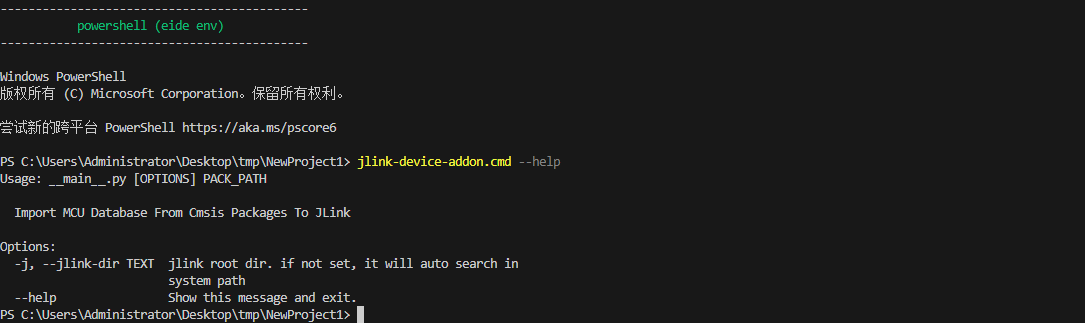
安装完毕后,打开 EIDE Terminal,
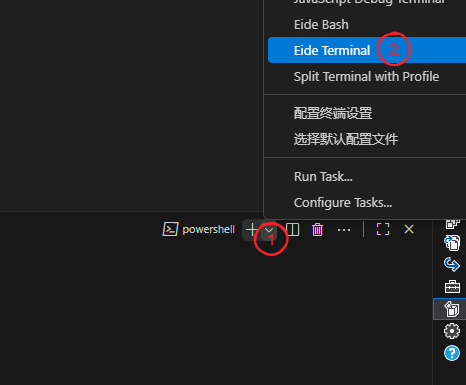
输入 jlink-device-addon.cmd --help 执行,即可验证是否安装成功
获取芯片支持包
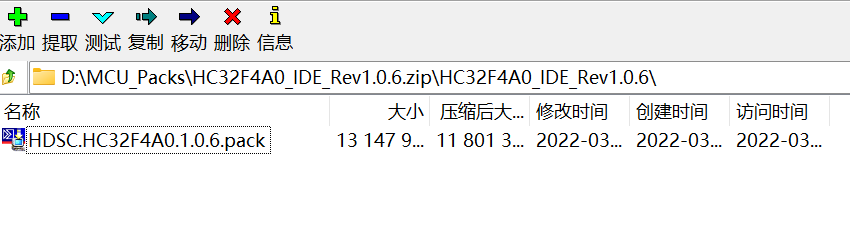
准备一个 芯片厂家提供的芯片支持包文件,后缀名:.pack
一般只要是支持 Keil 的芯片,都会有这个芯片支持包,你可以去 keil pack 官网下载,如果是比较冷门的芯片,可能要去芯片厂家的官网下载,比如:
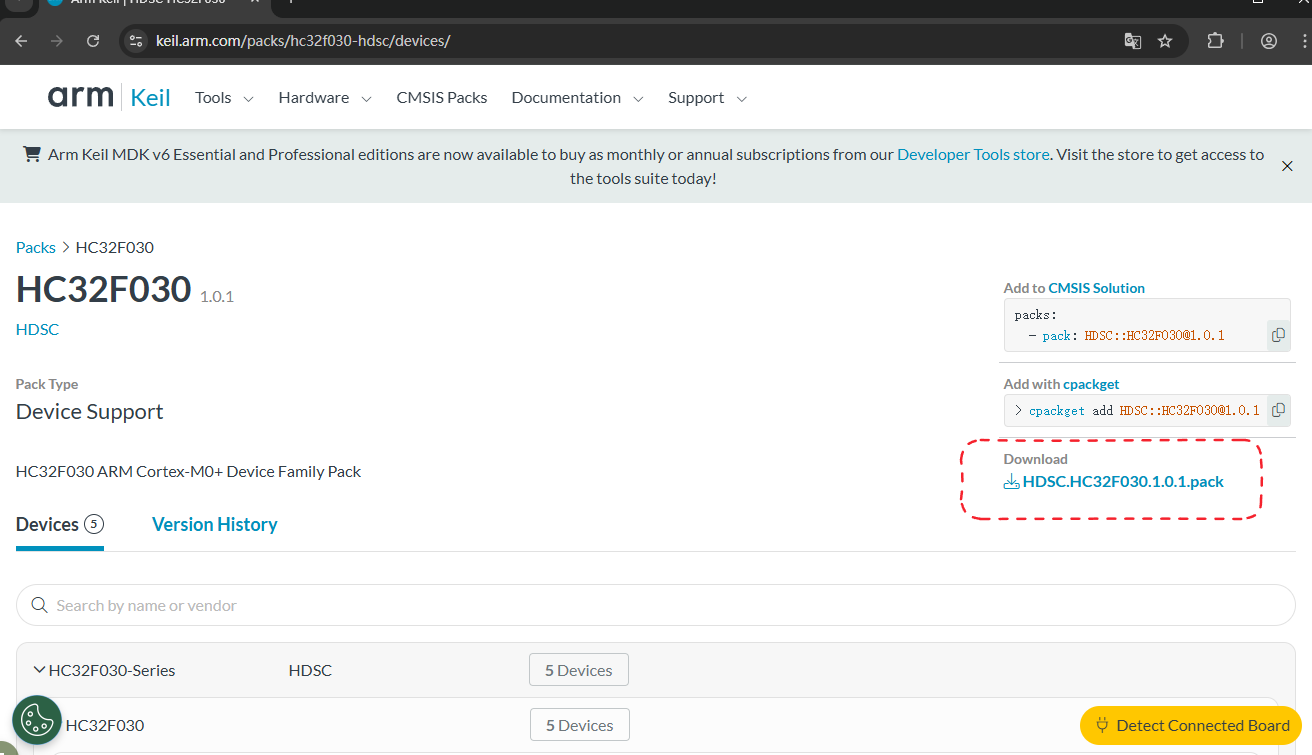
把这个 pack 文件下载到本地,然后把 完整路径 复制到粘贴板
执行命令添加芯片
命令行格式
jlink-device-addon.cmd -j <JLink 安装根目录> <.pack文件路径>
如果你的 JLink 不是由 eide 自动安装的,那么你就需要使用 -j 参数指定你的 JLink 根目录位置(根目录就是JLink.exe所在的目录)
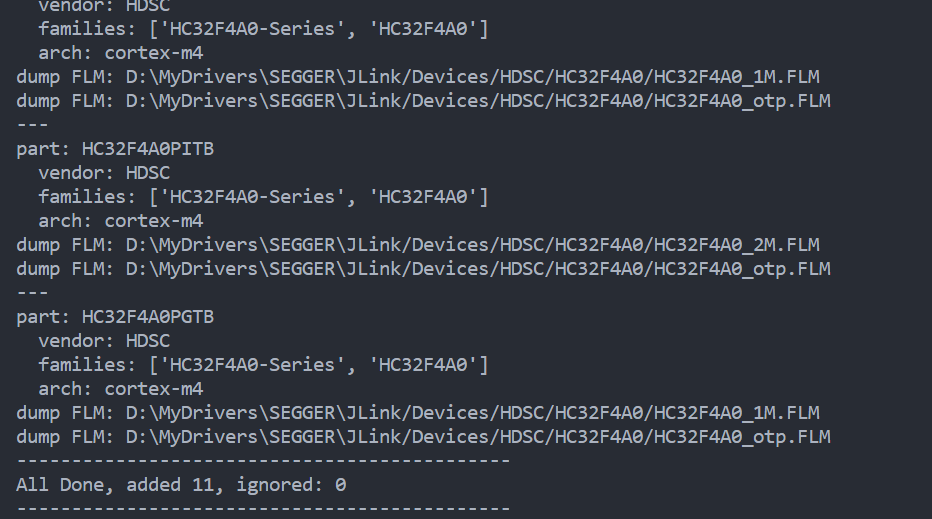
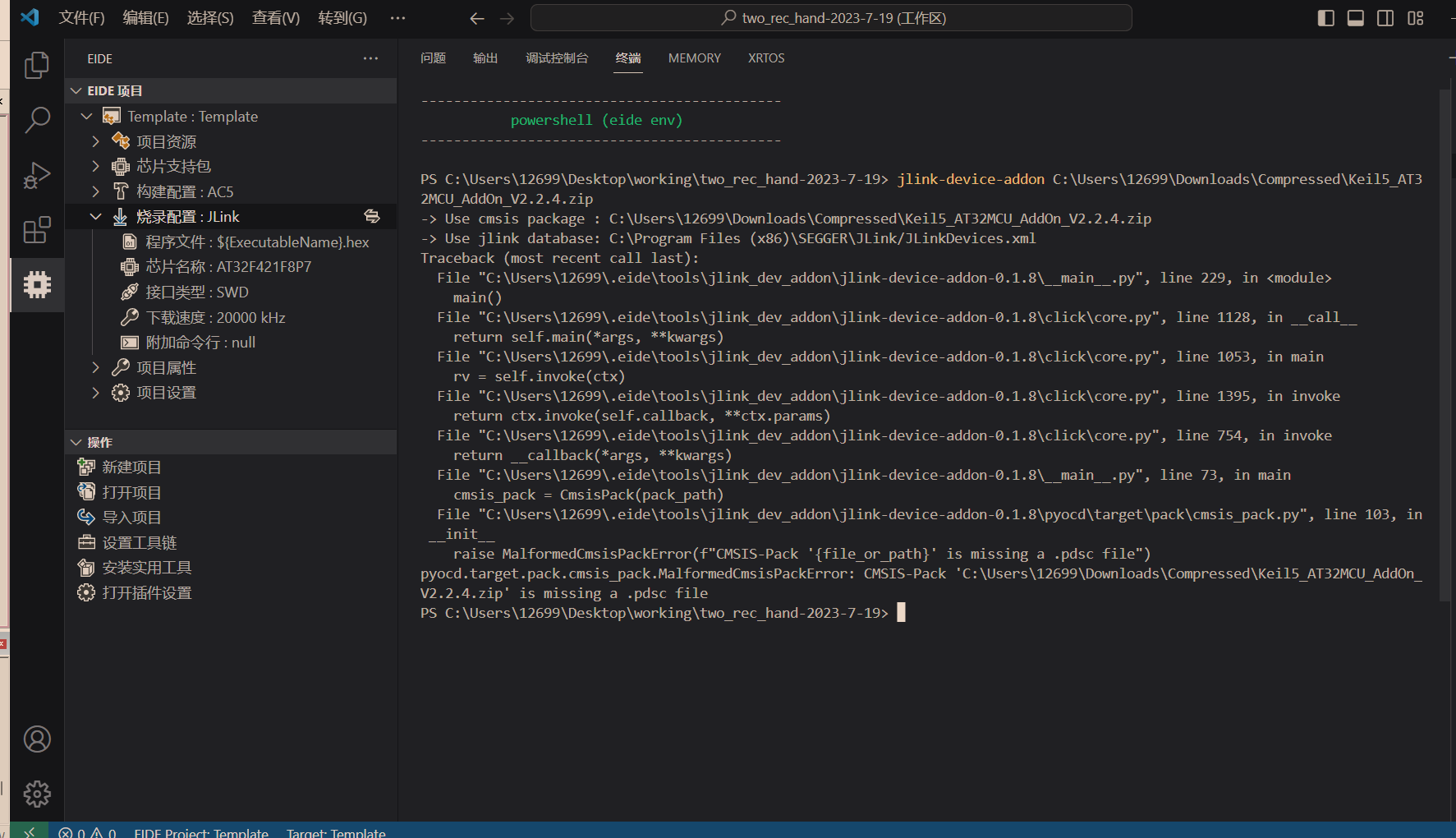
填入命令后回车执行安装,本例中如下:
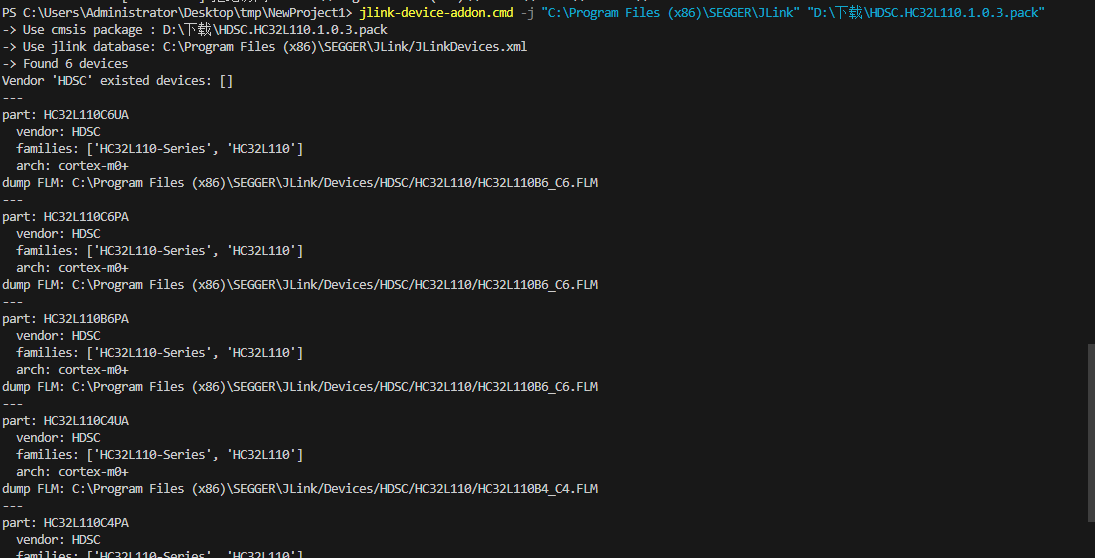
安装完成后,重启 VSCode,使 eide 重载 jlink 数据库
故障排除
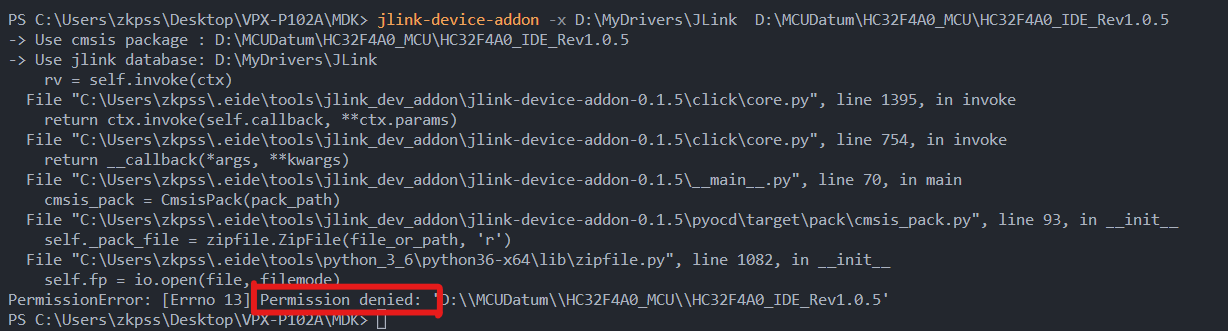
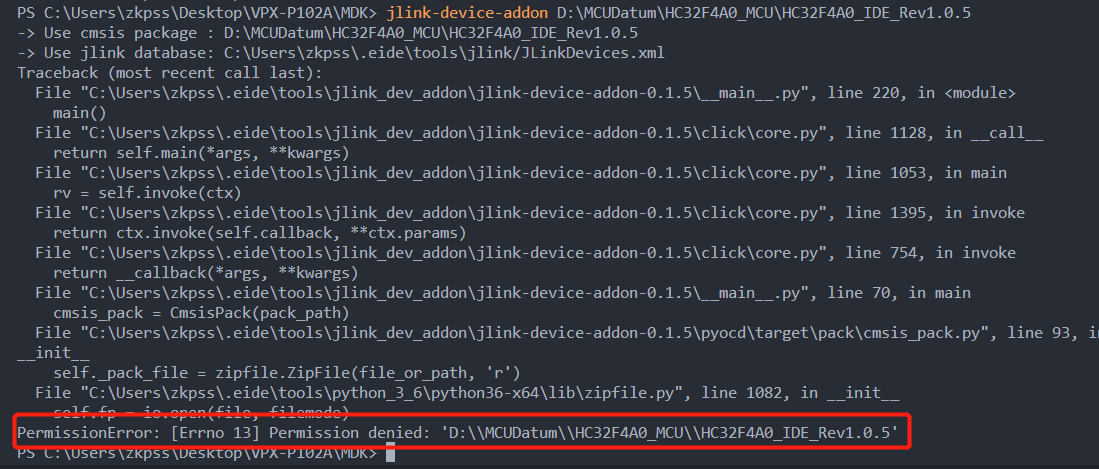
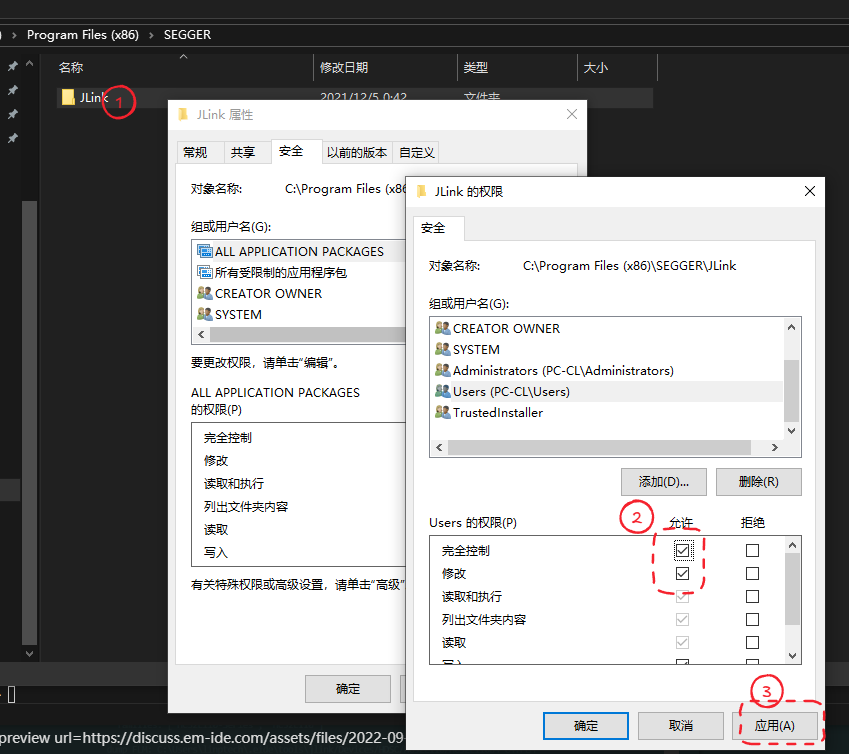
问题1:提示拒绝访问

如果你的JLink是安装到系统默认位置,可能提示拒绝访问。如果出现这种情况那么你需要把 JLink 这个目录的权限开放,按照如下方法操作。
效果
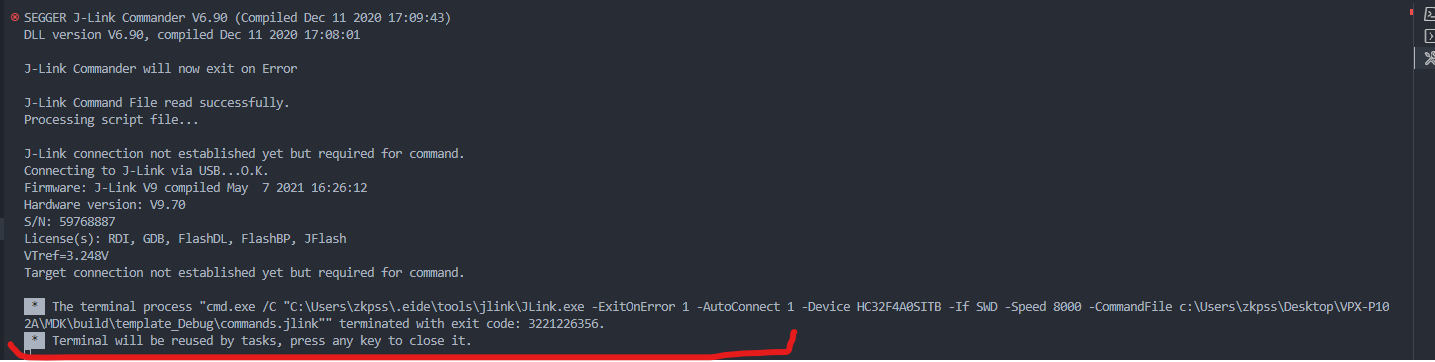
打开 JLink 即可看到新增加的芯片
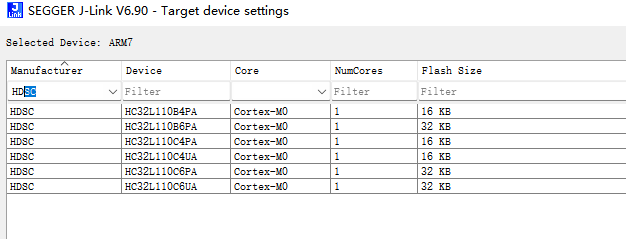
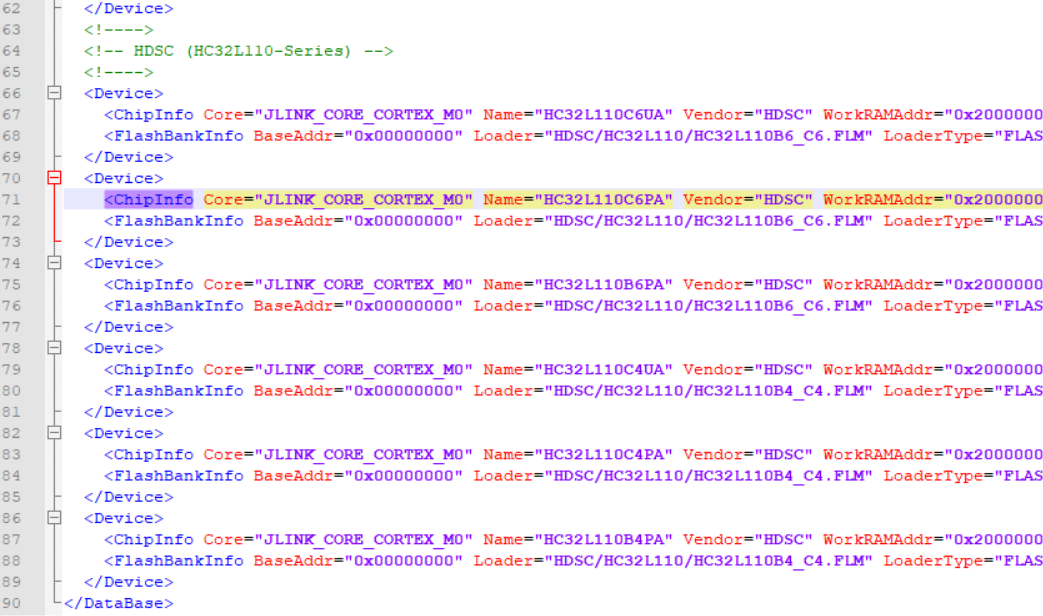
芯片信息已被安装至 JLinkDevices.xml